


Kupovina prozirnog LCD ekrana je uzbudljiv poduhvat, bez obzira da li želite da poboljšate vizuelnu privlačnost vašeg poslovanja ili dodate dašak modernosti svom domu. Kao pouzdani dobavljač visokokvalitetnih transparentnih LCD ekrana, razumijem da postavljanje vaše nove kupovine može izgledati zastrašujuće. U ovom postu na blogu vodit ću vas kroz proces postavljanja vašeg transparentnog LCD ekrana, osiguravajući da izvučete maksimum iz svoje investicije.
Priprema za instalaciju
Prije nego što započnete proces instalacije, bitno je prikupiti sve potrebne alate i materijale. Evo kontrolne liste koja će vam pomoći da se organizirate:
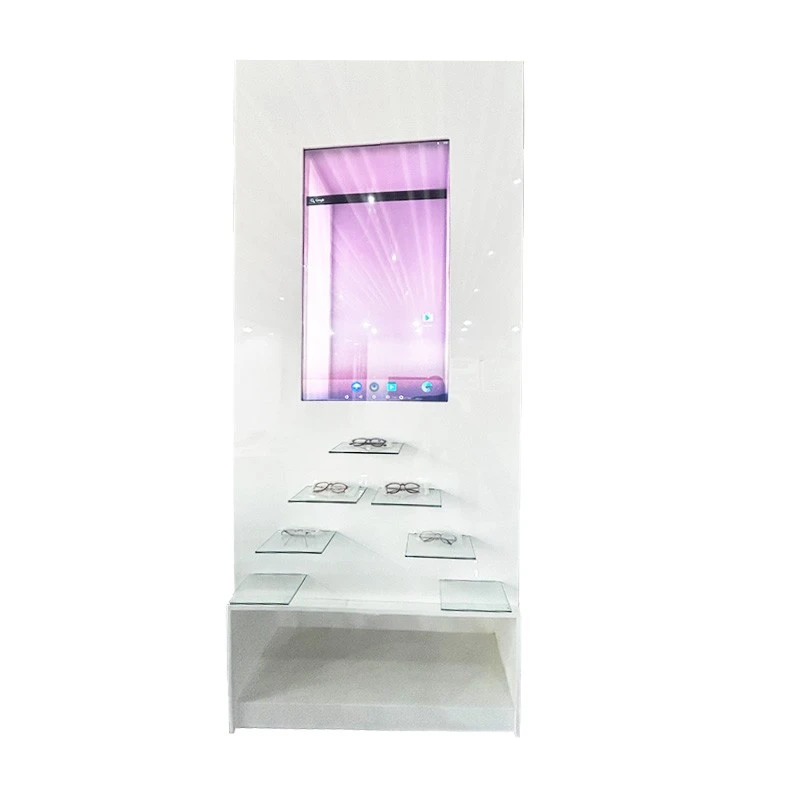
- Transparentni LCD ekran:Uvjerite se da imate ispravan model i veličinu za svoje potrebe. Nudimo niz opcija, uključujući27 X 10 inča prozirni ekran osjetljiv na dodir,42 X 23 inča Transparent Screen Wood Display s Transparent Screen, i27x10 Metalno podno postolje prozirni ekran osjetljiv na dodir.
- Hardver za montažu:Provjerite upute proizvođača za preporučeni hardver za montažu. To može uključivati nosače, vijke i zidne tiple.
- Napajanje:Provjerite imate li odgovarajuće napajanje za svoj ekran. Provjerite zahtjeve napona i snage koji su navedeni u korisničkom priručniku.
- kablovi:Biće vam potrebni kablovi da povežete ekran sa računarom ili media plejerom. Uobičajeni kablovi uključuju HDMI, DisplayPort i USB.
- Sredstva za čišćenje:Krpa od mikrovlakana i blagi rastvor za čišćenje pomoći će vam da ekran bude čist i bez otisaka prstiju.
Odabir prave lokacije
Lokacija vašeg prozirnog LCD ekrana je ključna za optimalne performanse i vizuelni uticaj. Evo nekoliko faktora koje treba uzeti u obzir pri odabiru lokacije:
- Vidljivost:Postavite ekran na mjesto gdje ga vaša ciljna publika može lako vidjeti. Izbjegavajte područja sa direktnim sunčevim svjetlom ili odsjajem, jer to može utjecati na vidljivost ekrana.
- Pristupačnost:Uvjerite se da je ekran lako dostupan za održavanje i rješavanje problema. Morate biti u mogućnosti doći do gumba za napajanje, ulaznih portova i svih drugih kontrola na ekranu.
- ventilacija:Prozirni LCD ekrani stvaraju toplotu, pa je važno obezbediti odgovarajuću ventilaciju. Izbjegavajte postavljanje ekrana u zatvoreni prostor ili blizu izvora topline.
- Opcije montaže:Razmotrite opcije montiranja koje su dostupne za vaš ekran. Neki ekrani se mogu montirati na zid, dok drugi dolaze sa postoljem ili se mogu postaviti na sto.
Montaža ekrana
Nakon što odaberete pravu lokaciju za svoj ekran, vrijeme je da ga montirate. Proces montaže ovisit će o vrsti ekrana i hardveru za montažu koji koristite. Evo nekoliko općih koraka koje treba slijediti:
- Pročitajte uputstva:Pažljivo pročitajte uputstva proizvođača za ekran i hardver za montažu. Uvjerite se da razumijete sve korake i sigurnosne mjere prije nego što počnete.
- Pripremite montažnu površinu:Ako montirate ekran na zid, označite lokaciju montažnih rupa na zidu pomoću nivoa i olovke. Izbušite rupe i umetnite zidne tiple.
- Pričvrstite nosač za montažu:Pričvrstite držač za montažu na poleđinu ekrana pomoću priloženih vijaka. Uvjerite se da je držač dobro pričvršćen i poravnat sa montažnim rupama na zidu.
- Montirajte ekran:Podignite ekran i poravnajte montažni držač sa zidnim ankerima. Umetnite zavrtnje i čvrsto ih pritegnite. Uvjerite se da je ekran ravan i ravan.
- Spojite kablove:Povežite kabl za napajanje, HDMI kabl i sve druge kablove na ekran i računar ili media plejer. Uvjerite se da su kablovi bezbedno povezani i da nemaju savijanja ili savijanja.
Povezivanje ekrana sa vašim uređajem
Kada se ekran montira, vreme je da ga povežete sa računarom ili media plejerom. Proces povezivanja ovisit će o vrsti uređaja koji koristite i ulaznim portovima dostupnim na ekranu. Evo nekoliko općih koraka koje treba slijediti:
- Uključite svoj uređaj:Uključite računar ili media player i pričekajte da se pokrene.
- Spojite kablove:Povežite HDMI kabl sa svog uređaja na HDMI ulazni port na ekranu. Ako vaš uređaj nema HDMI izlaz, možda ćete morati da koristite adapter.
- Odaberite izvor ulaza:Koristite daljinski upravljač ili dugmad na ekranu da odaberete izvor ulaza. Uvjerite se da izvor ulaza odgovara kabelu koji koristite za povezivanje ekrana sa svojim uređajem.
- Podesite postavke:Kada se ekran poveže, možda ćete morati da prilagodite podešavanja da biste optimizovali prikaz. Ovo može uključivati podešavanje rezolucije, kontrasta, svjetline i boje.
Kalibracija ekrana
Kalibracija ekrana je važan korak za osiguravanje optimalnih performansi i vizualnog kvaliteta. Evo nekoliko općih koraka koje treba slijediti:
- Koristite alat za kalibraciju:Postoji nekoliko alata za kalibraciju dostupnih za transparentne LCD ekrane. Ovi alati vam mogu pomoći da prilagodite boju, kontrast, svjetlinu i druge postavke kako biste postigli najbolji mogući prikaz.
- Slijedite uputstva:Pažljivo slijedite upute koje ste dobili uz alat za kalibraciju. Prije nego što počnete, provjerite jeste li razumjeli sve korake i postavke.
- Podesite postavke:Koristite alat za kalibraciju za podešavanje boje, kontrasta, svjetline i drugih postavki na ekranu. Napravite mala podešavanja i testirajte ekran nakon svakog podešavanja da vidite efekte.
- Sačuvajte postavke:Kada budete zadovoljni postavkama, sačuvajte ih na ekranu. Ovo će osigurati da se postavke zadrže čak i ako je ekran isključen ili resetovan.
Rješavanje problema
Čak i uz pažljivu instalaciju i kalibraciju, možete naići na neke probleme sa svojim prozirnim LCD ekranom. Evo nekih uobičajenih problema i rješenja:
- Bez prikaza:Ako se na ekranu ništa ne prikazuje, provjerite kabel za napajanje, HDMI kabel i izvor ulaza. Uverite se da su kablovi dobro povezani i da je ulazni izvor ispravno podešen.
- Loš kvalitet slike:Ako je kvalitet slike loš, provjerite postavke rezolucije, kontrasta, svjetline i boje na ekranu. Možda ćete morati da prilagodite ove postavke da biste optimizovali prikaz.
- pregrijavanje:Ako se ekran pregreva, proverite ventilaciju i uverite se da ekran nije postavljen u zatvorenom prostoru ili blizu izvora toplote. Možda ćete morati da premestite ekran na mesto sa više ventilacije.
- Ekran osjetljiv na dodir ne radi:Ako ekran osjetljiv na dodir ne radi, provjerite postavke kalibracije i uvjerite se da je ekran čist i da nema ostataka. Možda ćete morati ponovo kalibrirati ekran osjetljiv na dodir ili ga očistiti krpom od mikrovlakana.
Zaključak
Postavljanje transparentnog LCD ekrana može izgledati kao zastrašujući zadatak, ali uz odgovarajuće alate i znanje, to može biti jednostavan proces. Prateći korake navedene u ovom postu na blogu, možete osigurati da je vaš ekran ispravno instaliran, pravilno kalibriran i da radi na najbolji mogući način. Ako imate bilo kakvih pitanja ili vam je potrebna dodatna pomoć, ne ustručavajte se da nas kontaktirate. Tu smo da vam pomognemo da maksimalno iskoristite svoj transparentni LCD ekran.
Ukoliko ste zainteresovani za kupovinu prozirnog LCD ekrana ili imate pitanja o našim proizvodima, slobodno nas kontaktirajte. Rado ćemo razgovarati o vašim potrebama i pomoći vam da pronađete savršen ekran za vašu aplikaciju.
Reference
- Upute proizvođača za transparentne LCD ekrane
- Korisnički priručnici za računare i media playere
- Alati i softver za kalibraciju


