


Instaliranje veleprodajnog kiosk displeja može izgledati kao zastrašujući zadatak, posebno ako ste novi u tom procesu. Kao veleprodajni dobavljač kiosk displeja, pomogao sam brojnim klijentima kroz proces instalacije i ovdje sam da podijelim svoju stručnost s vama. U ovom postu na blogu, vodiću vas kroz korake instaliranja veleprodajnog kiosk displeja, od pripreme do konačnog podešavanja.
Korak 1: Planiranje i priprema
Prije nego što započnete proces instalacije, ključno je isplanirati i temeljito se pripremiti. Ovaj korak će vam pomoći da izbjegnete potencijalne probleme i osigurate nesmetan proces instalacije.
Site Assessment
Prva stvar koju trebate učiniti je izvršiti procjenu lokacije. To uključuje posjetu lokaciji na kojoj će kiosk biti postavljen i procjenu prostora. Uzmite u obzir sljedeće faktore:
- Zahtjevi za prostor:Izmjerite površinu na kojoj će kiosk biti postavljen kako biste bili sigurni da ima dovoljno prostora. Kiosk treba da ima dovoljno prostora oko sebe za lak pristup i rad.
- Napajanje:Odredite odgovarajući izvor napajanja u blizini mjesta instalacije. Uvjerite se da električna utičnica može osigurati potreban napon i struju za kiosk.
- Mrežna povezanost:Odredite kako će se kiosk povezati na mrežu. To može biti putem Wi-Fi, Etherneta ili mobilne mreže. Uvjerite se da je odabrana metoda pouzdana i da pruža dovoljnu propusnost.
- Vidljivost i pristupačnost:Uzmite u obzir vidljivost kioska i pristupačnost korisnicima. Trebalo bi da bude postavljeno na mestu sa velikim prometom gde se može lako videti i doći do njega.
Odabir kioska
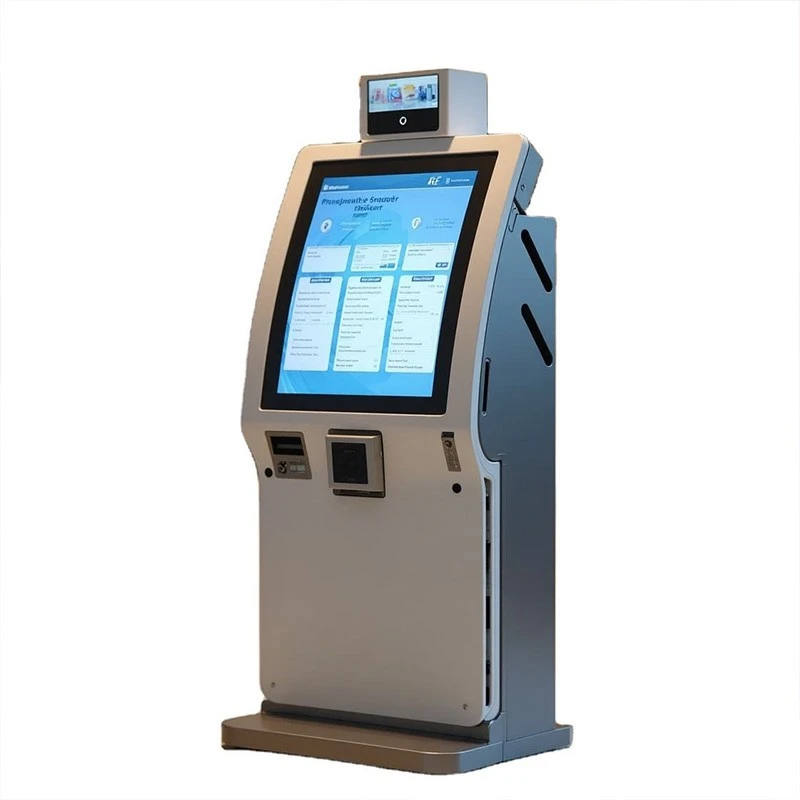
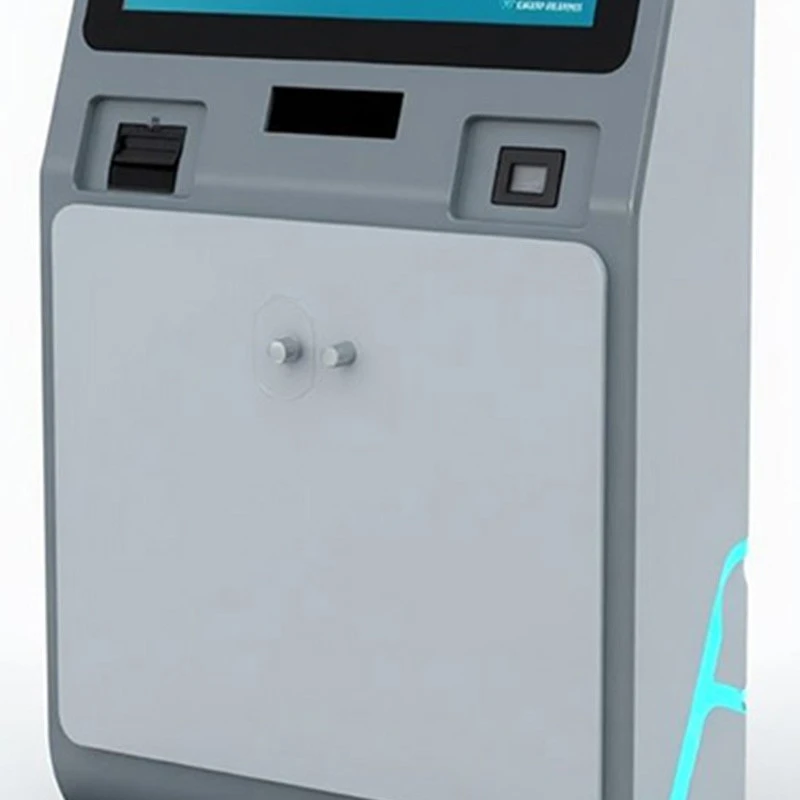
Nakon što završite procjenu lokacije, vrijeme je da odaberete pravi kiosk za vaše potrebe. Kao dobavljač kioska na veliko, nudimo širok spektar kioska, uključujućiAndroid Smart Service Kiosk sa ekranom osetljivim na dodir,Samouslužna recepcija Interaktivni kiosci Solutions Display, iInteraktivni ekran za naplatu autopraonice. Prilikom odabira kioska uzmite u obzir sljedeće faktore:
- Funkcionalnost:Odredite specifične funkcije koje kiosk treba da obavlja. Na primjer, ako se radi o maloprodajnoj trgovini, možda će trebati podržati kataloge proizvoda, obradu plaćanja i povratne informacije kupaca.
- Veličina i rezolucija ekrana:Razmotrite veličinu i rezoluciju ekrana na osnovu udaljenosti gledanja i količine informacija koje želite da prikažete.
- Trajnost i pouzdanost:Kiosk treba da bude izgrađen tako da izdrži tešku upotrebu i uslove okoline. Potražite karakteristike kao što su robusna konstrukcija, displeji otporni na vandalizam i pouzdane komponente.
- Softverska kompatibilnost:Uvjerite se da je kiosk kompatibilan sa softverom koji planirate koristiti. Ovo može uključivati operativne sisteme, aplikacije i sisteme za upravljanje sadržajem.
Sakupljanje alata i opreme
Prije nego započnete instalaciju, prikupite sav potreban alat i opremu. Ovo može uključivati:
- Odvijači:Različite veličine Phillips i ravnih odvijača za sastavljanje kioska i montažu na zid ili pod.
- ključevi:Za zatezanje vijaka i matica.
- Nivo:Kako bi se osiguralo da je kiosk postavljen ravno i ravno.
- Električna bušilica:Ako trebate napraviti rupe za montažne konzole ili upravljanje kablovima.
- Kabelske vezice i stezaljke:Za organizaciju i osiguranje kablova.
- Ljestve ili stepenice:Ako je mjesto ugradnje na višoj nadmorskoj visini.
Korak 2: Raspakivanje i pregled
Nakon što primite kiosk, vrijeme je da ga raspakujete i pregledate ima li oštećenja. Slijedite ove korake:
- Pažljivo raspakujte kiosk:Upotrijebite rezač kutija ili makaze da otvorite ambalažu. Pazite da ne oštetite kiosk ili njegove komponente.
- Pregledajte kiosk:Provjerite ima li na kiosku vidljivih oštećenja, kao što su ogrebotine, udubljenja ili slomljeni dijelovi. Ako pronađete bilo kakve probleme, odmah kontaktirajte svog dobavljača.
- Provjerite sadržaj:Uvjerite se da su sve komponente uključene u paket, kao što su kiosk jedinica, zaslon, tastatura, miš, napajanje i kablovi.
Korak 3: Montiranje kioska
Sljedeći korak je montiranje kioska na zid ili pod. Način montaže ovisit će o vrsti kioska i mjestu ugradnje.
Zidna montaža
Ako kiosk montirate na zid, slijedite ove korake:
- Označite rupe za montažu:Koristite nivo i olovku da označite lokaciju montažnih rupa na zidu. Uvjerite se da su oznake ravne i poravnate sa montažnim nosačima kioska.
- Izbušite rupe:Koristite električnu bušilicu da izbušite rupe u zidu. Provjerite jesu li rupe ispravne veličine za montažne vijke ili vijke.
- Instalirajte nosače za montažu:Pričvrstite nosače za montažu na zid pomoću vijaka ili šrafova. Provjerite jesu li držači dobro pričvršćeni.
- Podignite kiosk na nosače:Uz pomoć druge osobe, podignite kiosk na nosače. Poravnajte rupe na kiosku sa rupama na konzolama.
- Osigurajte kiosk:Umetnite vijke ili šrafove kroz rupe na kiosku i nosačima i zategnite ih pomoću ključa ili odvijača.
Podna montaža
Ako kiosk montirate na pod, slijedite ove korake:
- Označite rupe za montažu:Koristite nivo i olovku da označite lokaciju montažnih rupa na podu. Uvjerite se da su oznake ravne i poravnate sa montažnim nosačima kioska.
- Izbušite rupe:Koristite električnu bušilicu da izbušite rupe u podu. Provjerite jesu li rupe ispravne veličine za montažne vijke ili vijke.
- Instalirajte nosače za montažu:Pričvrstite nosače za montažu na pod pomoću vijaka ili šrafova. Provjerite jesu li držači dobro pričvršćeni.
- Podignite kiosk na nosače:Uz pomoć druge osobe, podignite kiosk na nosače. Poravnajte rupe na kiosku sa rupama na konzolama.
- Osigurajte kiosk:Umetnite vijke ili šrafove kroz rupe na kiosku i nosačima i zategnite ih pomoću ključa ili odvijača.
Korak 4: Povezivanje kablova
Nakon što je kiosk montiran, vrijeme je za povezivanje kablova. Ovo uključuje kabl za napajanje, mrežni kabl i sve druge kablove potrebne za rad kioska.
Power Connection
- Pronađite ulaz za napajanje:Pronađite ulazni priključak za napajanje na kiosku. Obično se nalazi na stražnjoj ili donjoj strani jedinice.
- Povežite kabl za napajanje:Uključite jedan kraj kabla za napajanje u ulazni priključak za napajanje na kiosku, a drugi kraj u uzemljenu električnu utičnicu.
Mrežna veza
- Odredite vrstu mreže:Ovisno o procjeni vaše lokacije, odaberite odgovarajući način mrežnog povezivanja (Wi-Fi, Ethernet ili mobilna mreža).
- Wi-Fi veza:Ako koristite Wi-Fi, idite na postavke kioska i povežite se na Wi-Fi mrežu. Unesite naziv mreže (SSID) i lozinku.
- Ethernet veza:Ako koristite Ethernet, povežite jedan kraj Ethernet kabla na Ethernet port na kiosku, a drugi kraj na mrežni prekidač ili ruter.
- Mobilna veza:Ako koristite mobilnu mrežu, umetnite SIM karticu u slot za SIM karticu kioska i slijedite upute da aktivirate mobilnu vezu.
Ostali kablovi
- Display kabl:Povežite kabl ekrana sa portom za prikaz na kiosku i odgovarajućim portom na ekranu.
- Kablovi za tastaturu i miš:Povežite kablove tastature i miša na USB portove na kiosku.
- Ostale periferije:Ako koristite druge periferne uređaje, kao što su skener bar kodova ili pisač računa, povežite ih na odgovarajuće portove na kiosku.
Korak 5: Instalacija i konfiguracija softvera
Nakon povezivanja kablova, vreme je da instalirate i konfigurišete softver na kiosku. Ovo može uključivati operativni sistem, aplikacije i sistem za upravljanje sadržajem.
Instalacija operativnog sistema
- Umetnite instalacioni medij:Ako kiosk nije isporučen s unaprijed instaliranim operativnim sistemom, umetnite instalacioni medij (kao što je USB disk ili DVD) u kiosk.
- Slijedite čarobnjaka za instalaciju:Ponovo pokrenite kiosk i pratite uputstva na ekranu da biste instalirali operativni sistem. Ovo može uključivati izbor jezika, regije i opcija particioniranja diska.
- Aktivirajte operativni sistem:Kada se instalacija završi, aktivirajte operativni sistem koristeći priloženi ključ proizvoda.
Instalacija aplikacije
- Preuzmite aplikacije:Preuzmite aplikacije koje su vam potrebne za rad kioska iz službenih trgovina aplikacija ili web stranice dobavljača softvera.
- Instalirajte aplikacije:Pratite uputstva na ekranu da instalirate aplikacije na kiosku. Obavezno konfigurirajte aplikacije prema vašim zahtjevima.
Konfiguracija sistema za upravljanje sadržajem
- Odaberite sistem za upravljanje sadržajem:Odaberite sistem za upravljanje sadržajem (CMS) koji je kompatibilan sa kioskom i softverom koji koristite.
- Instalirajte CMS:Slijedite upute koje je dostavio CMS dobavljač da instalirate CMS na kiosk.
- Konfigurirajte CMS:Postavite CMS kreiranjem korisničkih naloga, otpremanjem sadržaja i konfigurisanjem postavki prikaza.
Korak 6: Testiranje i rješavanje problema
Nakon što je softver instaliran i konfiguriran, vrijeme je da testirate kiosk kako biste bili sigurni da radi ispravno.
Uključite kiosk
- Pritisnite dugme za napajanje:Pritisnite dugme za napajanje na kiosku da ga uključite. Sačekajte da se operativni sistem pokrene.
- Provjerite zaslon:Proverite da li ekran radi ispravno i da li je slika jasna i oštra.
- Testirajte ekran osjetljiv na dodir:Ako kiosk ima ekran osjetljiv na dodir, testirajte ga kako biste bili sigurni da ispravno reagira na unose dodirom.
Mrežno povezivanje
- Provjerite mrežnu vezu:Provjerite je li kiosk povezan na mrežu. To možete učiniti tako što ćete otvoriti web pretraživač i pokušati pristupiti web stranici.
- Testirajte brzinu interneta:Koristite alat za testiranje brzine na mreži da provjerite brzinu interneta. Uvjerite se da je to dovoljno za rad kioska.
Testiranje aplikacija
- Otvorite aplikacije:Otvorite aplikacije koje ste instalirali na kiosku i testirajte njihovu funkcionalnost. Uvjerite se da rade kako se očekuje.
- Provjerite ima li grešaka:Ako naiđete na bilo kakve greške ili probleme, pogledajte dokumentaciju aplikacije ili kontaktirajte dobavljača softvera za podršku.
Rješavanje problema
- Identifikujte problem:Ako naiđete na bilo kakve probleme tokom procesa testiranja, pokušajte identificirati osnovni uzrok problema. Ovo može uključivati provjeru kablova, postavki softvera ili hardverskih komponenti.
- Riješite problem:Nakon što ste identificirali problem, pokušajte ga riješiti korištenjem koraka za rješavanje problema koji su navedeni u dokumentaciji ili kontaktiranjem dobavljača ili dobavljača softvera za podršku.
Zaključak
Instaliranje veleprodajnog kiosk displeja može izgledati kao složen proces, ali slijedeći ove korake i odvojite vrijeme za planiranje i pripremu, možete osigurati uspješnu instalaciju. Kao dobavljač kioska na veliko, mi smo tu da vas podržimo na svakom koraku. Ako imate bilo kakvih pitanja ili vam je potrebna dodatna pomoć, ne ustručavajte se da nas kontaktirate radi konsultacija i da razgovaramo o vašim potrebama nabavke. Radujemo se što ćemo vam pomoći da pronađete savršeno rješenje kioska za vaše poslovanje.
Reference
- Udruženje industrije kioska. (nd). Vodič za instalaciju kioska. Preuzeto sa [Web stranica udruženja kioska industrije]
- Manufacturer's Manuals. [Navedite imena proizvođača kioska i njihove priručnike]


